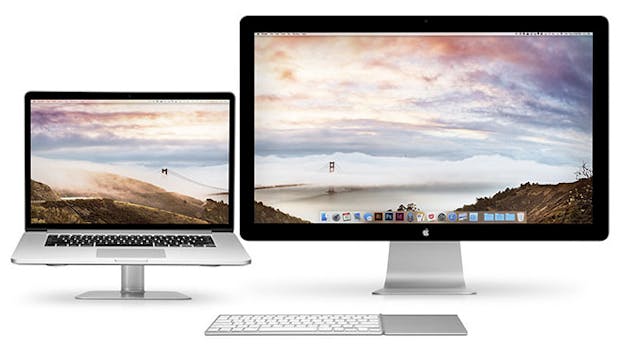
Bildschirmhintergrund 2 Monitore Windows 10
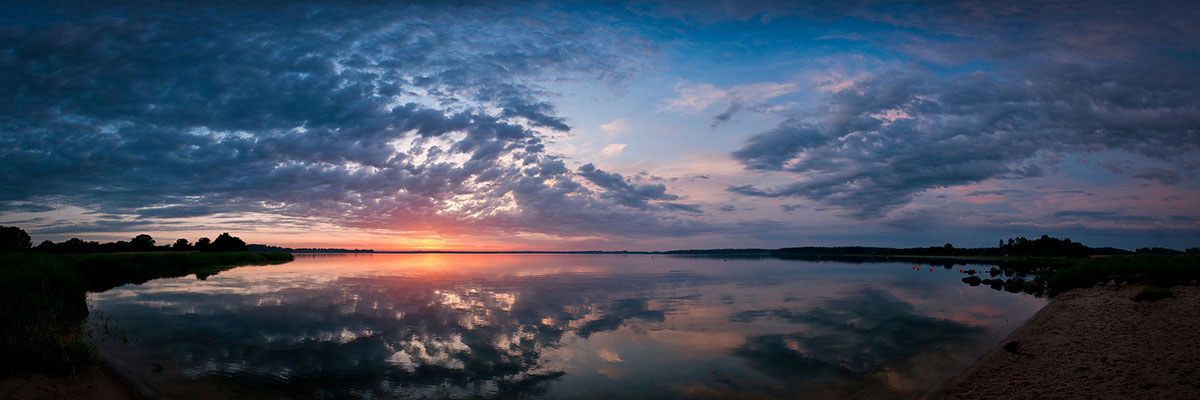
Tipp Hintergrundbild Uber Mehrere Monitore Ohne Zusatzsoftware In

Tipps Tricks Hintergrundbilder Uber Mehrere Monitoresichtweise

Gratis Frische Panorama Themes Fur Den Einsatz Mit Zwei Monitoren

Hintergrundbild Uber Mehrere Monitore Strecken
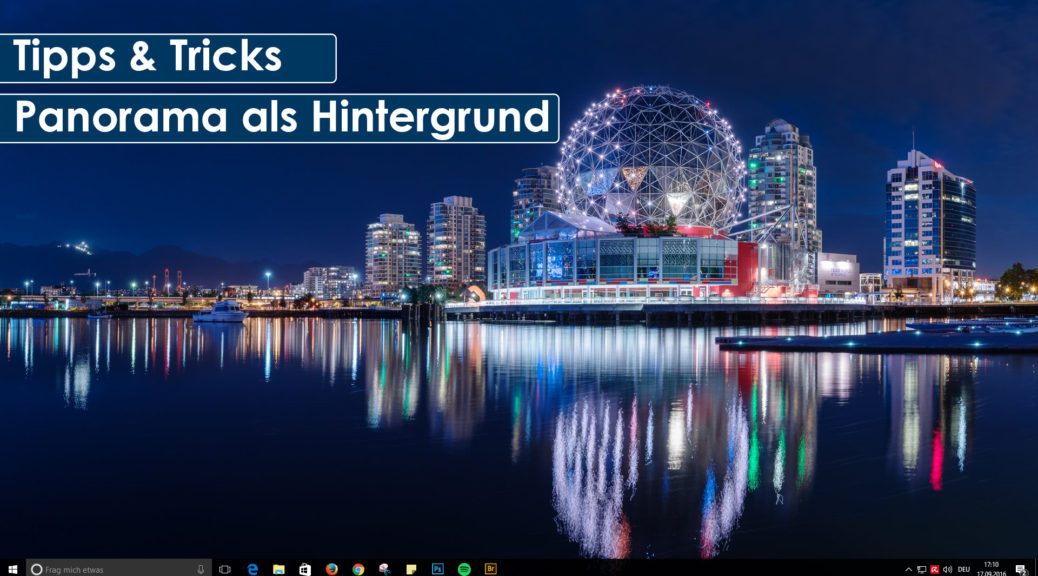
Tipps Tricks Hintergrundbilder Uber Mehrere Monitoresichtweise

Wallpaper Fur Zwei Bildschirme So Geht S
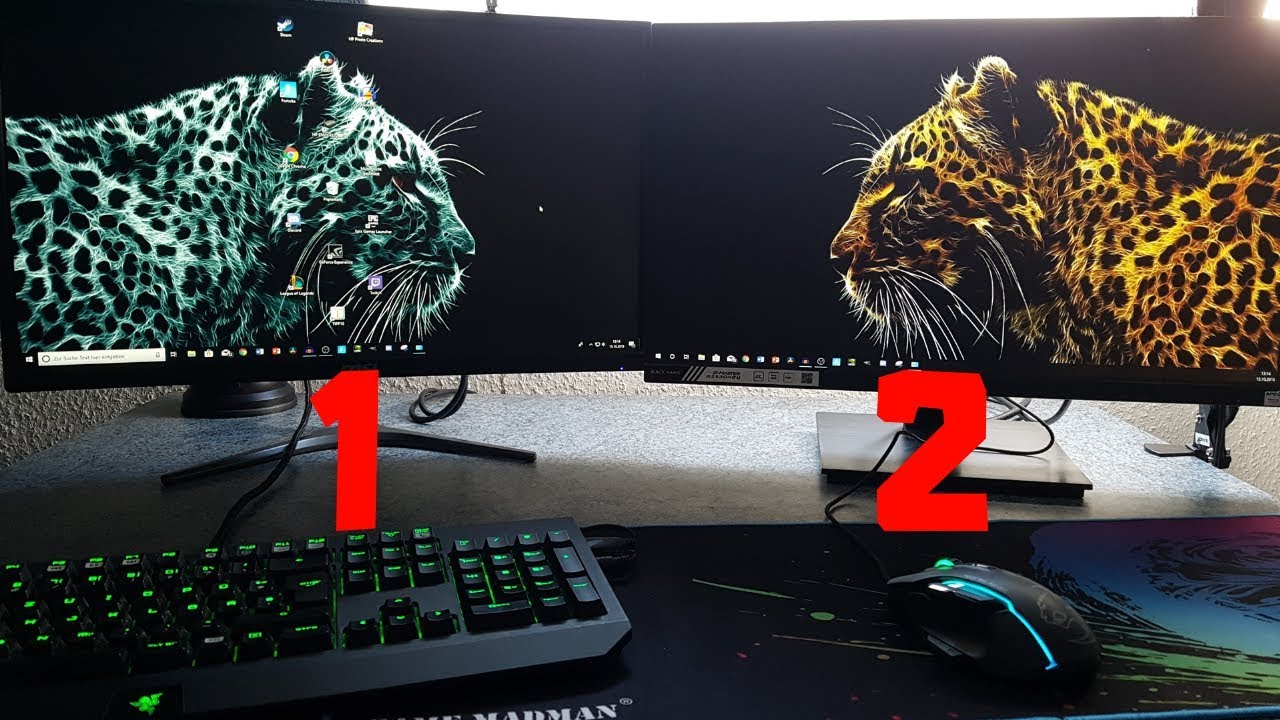
Führen sie einen bildlauf nach unten zu mehrere monitore durch und wählen sie dann eine option aus der dropdown liste aus um festzulegen wie ihr desktop auf den bildschirmen angezeigt werden soll.
Bildschirmhintergrund 2 monitore windows 10. In diesem einstellungsfenster für den desktop hintergrund müsst ihr dann lediglich mit der rechten maustaste auf das gewünschte hintergrundbild klicken und könnt dann auswählen auf welchem eurer monitore das gewünschte desktopbild angezeigt werden soll. Auf diese art und weise könnt ihr dann. Danach erscheint folgendes fenster. Immer wieder erreichen uns allerdings auch anfragen nach speziellen hintergrundbildern für windows 10 die speziell für 2 monitore ausgelegt sind.
Also um wallpaper die auf beiden monitoren ein großes bild darstellen. Wie das funktioniert zeigen wir ihnen in diesem praxistipp. Wie sie unter windows 10 mehrere bildschirme einrichten um ihre arbeitsfläche zu vergrößern erklären wir ihnen in diesem praxistipp. Ruft einfach über die windows taste i das windows 10 einstellungs fenster auf und gebt dort als suchbegriff hintergrundeinstellungen ein.
Wenn sie mehrere monitore haben können sie bei windows 10 mit einem kleinen trick unterschiedliche hintergrundbilder einfügen. Die meisten desktop hintergrundbilder. Klicken sie mit der rechten maustaste auf das bild das sie für ihren ersten bildschirm verwenden möchten und wählen sie im sich öffnenden menü die option für monitor 1 festlegen. über schöne wallpaper bzw desktophintergrundbilder für den windows desktop haben wir in der vergangenheit schon öfters berichtet.

Gratis Frische Panorama Themes Fur Den Einsatz Mit Zwei Monitoren

Gratis Frische Panorama Themes Fur Den Einsatz Mit Zwei Monitoren
Zwei Bildschirme Unter Windows 10 Einrichten Und Optimal Nutzen

2 Monitore 4k Und Full Hd
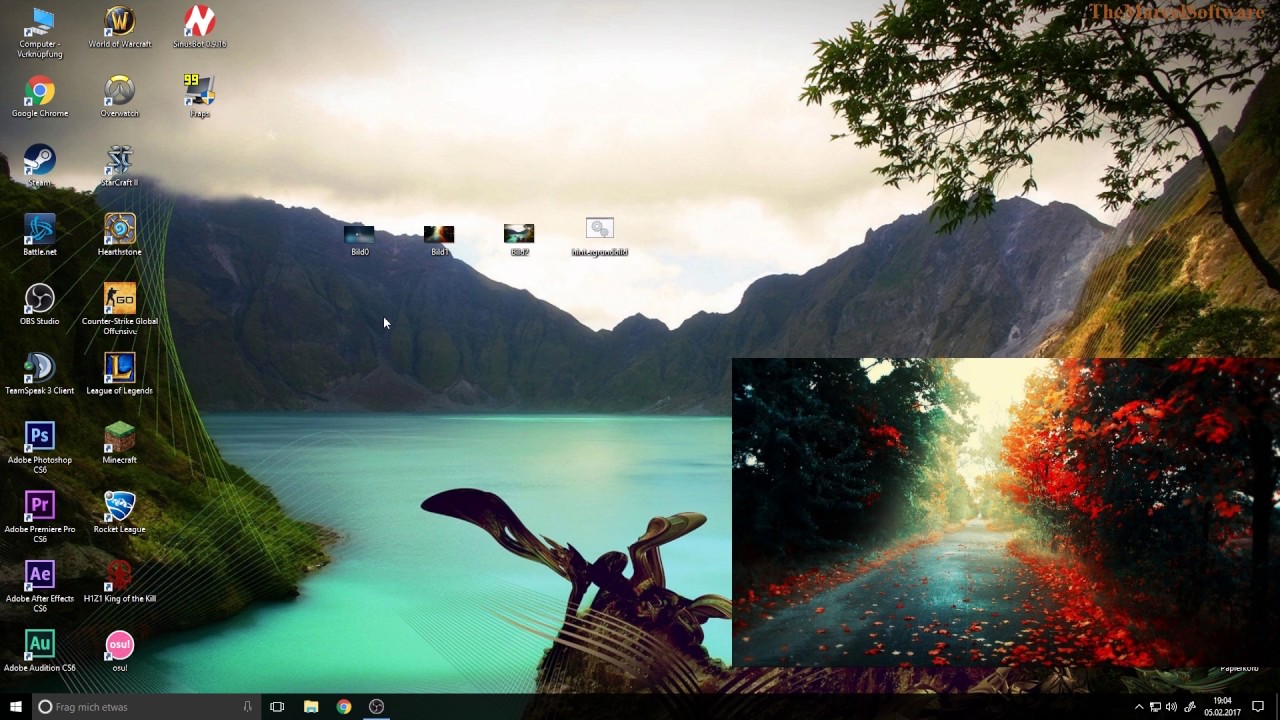
Verschiedene Hintergrundbilder Fur Mehrere Monitore Einrichten
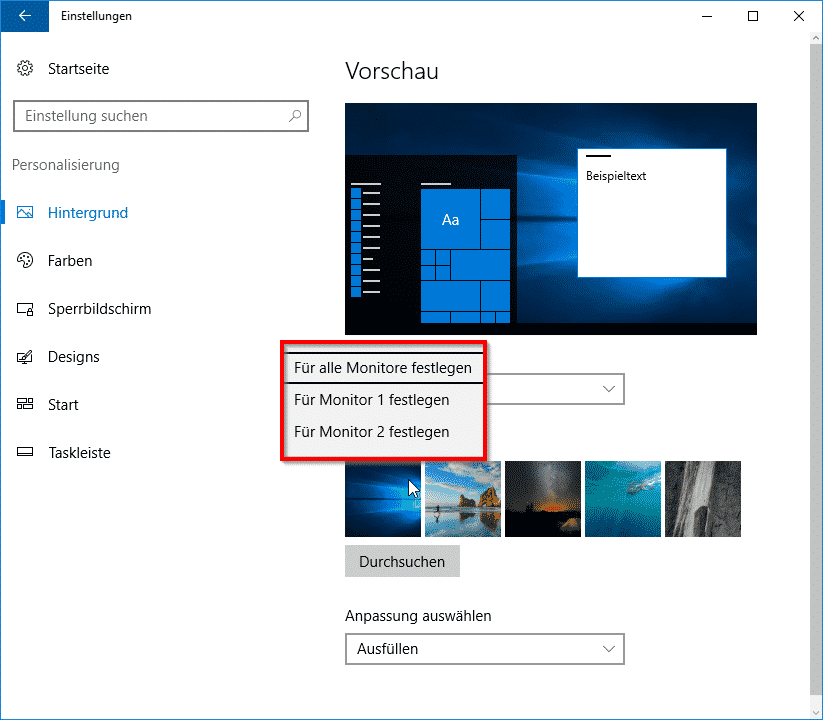
Unterschiedliche Hintergrundbilder Fur Mehrere Monitore Unter
Hintergrundbild Bei Windows 10 Nur Nach Neustart Verandert

Wallpaper Fur Zwei Bildschirme So Geht S
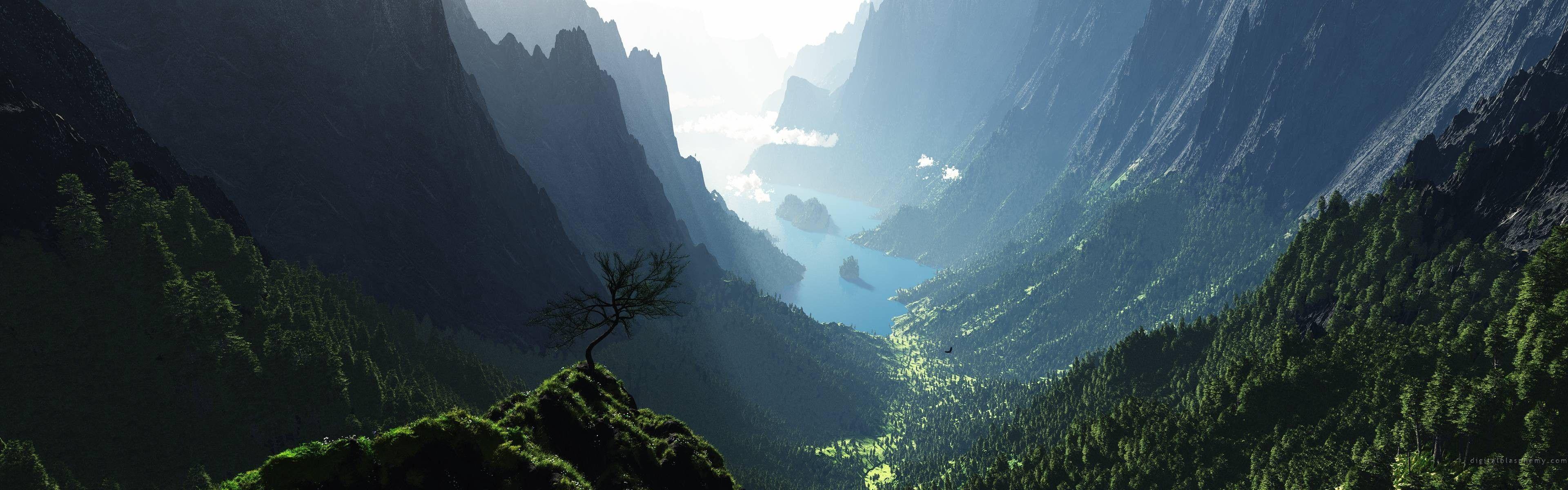
4k Dual Monitor Wallpapers Top Free 4k Dual Monitor Backgrounds
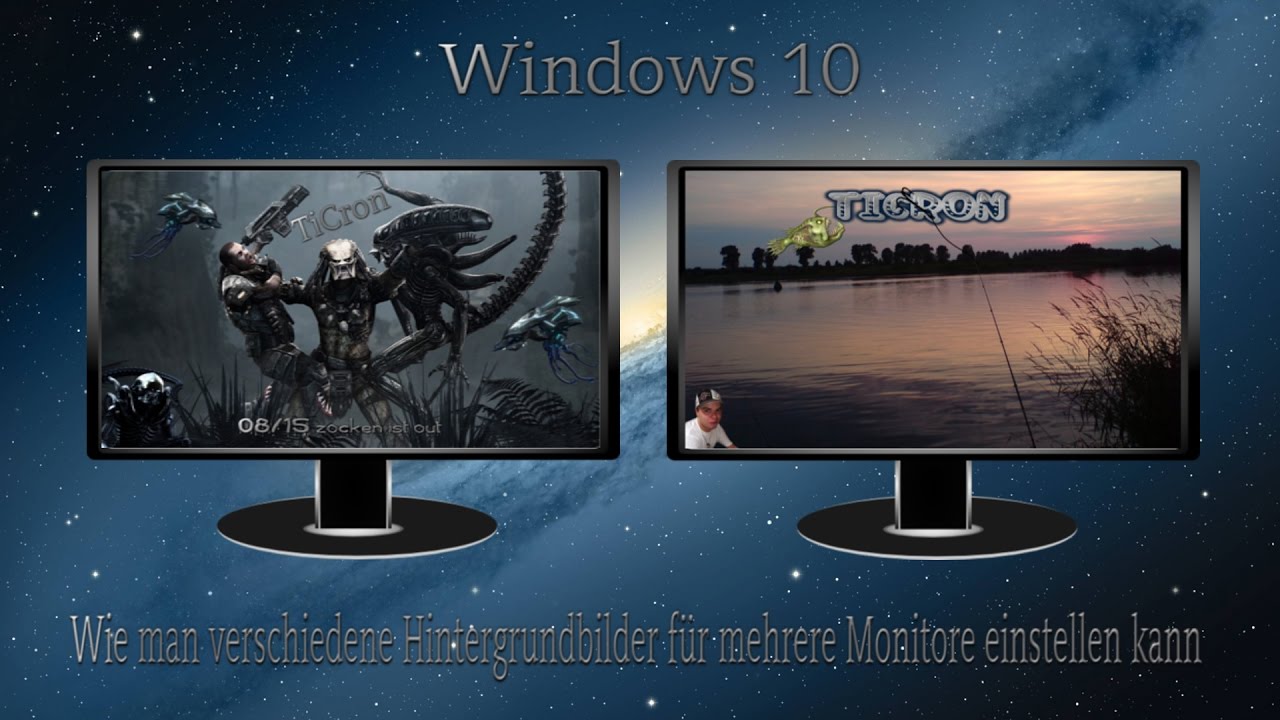
Windows 10 Wie Man Verschiedene Hintergrundbilder Fur Mehrere

Windows 10 Desktop Hintergrund Andern Computer Bild

Hintergrundbild Auf 3 Monitore 30sectutorial Tvr Youtube

38 2 Bildschirme Wallpaper Besten Bilder Von Ausmalbilder